

 English
 Čeština
 Deutsch
 日本語
 Français
 Español
 한국어
 简体中文
 Italiano
 Português
 Nederlands
 Polski
 Svenska
 Türkçe
 العربية
 Українська
 Dansk
 Norsk bokmål
 Suomi
 עברית
 Română
 Magyar
 Ελληνικά
 Hrvatski
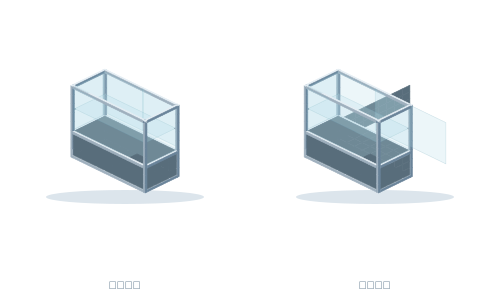
設計前測量什麼
測量完成的表面之間,並允許您的實際裝置。 注意元件必須透過的開口和通道。
01
測量最大顯示專案的寬度和深度。
02
將顯示屏高度與產品可見度和員工觸及範圍進行比較。
03
測量櫃檯後面的走廊和前面的客戶空間。
一個常見的規劃錯誤
櫃體外部尺寸不是可用貨架尺寸。 規劃產品放置時,請考慮框架和麵板。
起始模板尺寸
120 × 55 × 100 cm
這些是按尺寸欄位順序的初始設計值,而不是自動的可用內部空間。 檢查模板標籤中的每個軸的含義。
從測量到您自己的設計
- 開啟匹配的模板。檢查其詳細資訊、起始尺寸和支援的材料選項。 選擇您打算使用的選項。
- 將尺寸調整到您的測量值。使用模板詳細資訊中的尺寸欄位或尺寸標籤。 在欄位名稱後面加上 cm 等單位。 將輸入的值與更新的預覽進行比較。
- 插入設計並從每個側面檢查。開啟和關閉面板和填充物以檢查框架本身。 對於移動設計,檢查其各個位置。 按照編輯器的說明,然後再更改另一個維度。
- 儲存您自己的裝配體。檢查尺寸後,儲存專案。 從調整後的裝配體準備零件清單和圖紙,而不是從原始示例。
在完成的設計中檢查什麼
- 檢查透過後推拉門進入。
- 將內部底座空間與要儲存的裝置進行比較。
- 檢查櫃子是如何分為兩個顯示層的。
該指南有助於規劃尺寸佈局。 實際材料、硬體、附件和載荷能力取決於完成的結構;僅僅預覽並不能確定它們。
將設計適合您的空間。
開啟起始模板並輸入您自己的測量值。 連結保持標準的起始結構。
在CAD中開啟模板 ↗檢視模板詳細資訊 →