

 English
 Čeština
 Deutsch
 日本語
 Français
 Español
 한국어
 简体中文
 Português
 Nederlands
 Polski
 繁體中文
 Svenska
 Türkçe
 العربية
 Українська
 Dansk
 Norsk bokmål
 Suomi
 עברית
 Română
 Magyar
 Ελληνικά
 Hrvatski
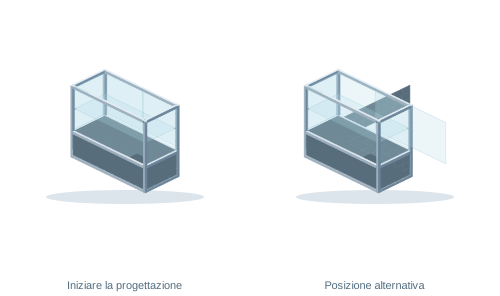
Cosa misurare prima di progettare
Misurare tra le superfici finite e tenere conto della vostra attrezzatura effettiva. Notare le aperture e i passaggi attraverso i quali l'assemblaggio deve adattarsi.
Misurare la larghezza e la profondità degli elementi più grandi visualizzati.
Confronta le altezze dei display con la visibilità del prodotto e la portata del personale.
Misurare il corridoio dietro il bancone e lo spazio del cliente di fronte.
Le dimensioni esterne dell'armadio non sono le dimensioni dello scaffale utilizzabile. Consentire per il telaio e pannelli quando si pianifica il posizionamento del prodotto.
Dimensioni iniziali del modello
120 × 55 × 100 cm
Questi sono i valori iniziali di progettazione nell'ordine dei suoi campi di dimensione, non automaticamente il suo spazio interno utilizzabile. Controllare il significato di ciascun asse nelle etichette del modello.
Dalle misure al tuo design
- Aprire il modello corrispondente.Ispeziona i suoi dettagli, le dimensioni iniziali e le opzioni di materiale supportate. Scegli l'opzione che intendi utilizzare.
- Regola le dimensioni alle tue misure.Utilizzare i campi delle dimensioni o le etichette delle dimensioni nei dettagli del modello. Seguire i nomi dei campi e includere un'unità come cm. Confronta i valori inseriti con l'anteprima aggiornata.
- Inserire il disegno e ispezionarlo da ogni lato.Accendere e spegnere pannelli e riempimenti per ispezionare il telaio stesso. Per un disegno in movimento, controlla le sue singole posizioni. Segui le istruzioni dell'editor prima di modificare un'altra dimensione.
- Salva il tuo assemblaggio.Dopo aver controllato le dimensioni, salvare il progetto. Preparare la lista dei componenti e i disegni dall'assemblaggio regolato, non dall'esempio originale.
Cosa controllare nel progetto completato
- Controllare l'accesso attraverso le porte scorrevoli posteriori.
- Confronta lo spazio interno dello zoccolo con l'attrezzatura da immagazzinare.
- Ispezionare come l'armadio è diviso in due livelli di visualizzazione.
Questa guida aiuta a pianificare il layout dimensionale. Materiali, hardware, accessori e capacità di carico effettivi dipendono dalla costruzione finita; l'anteprima da sola non li stabilisce.
Adatta il design al tuo spazio.
Apri il modello iniziale e inserisci i valori delle tue misurazioni. Il collegamento mantiene la costruzione di partenza standard.
Aprire il modello in CAD ↗Visualizza i dettagli del template →