

 English
 Čeština
 Deutsch
 日本語
 Français
 Español
 한국어
 简体中文
 Italiano
 Português
 Nederlands
 Polski
 繁體中文
 Svenska
 Türkçe
 العربية
 Українська
 Dansk
 Norsk bokmål
 Suomi
 עברית
 Magyar
 Ελληνικά
 Hrvatski
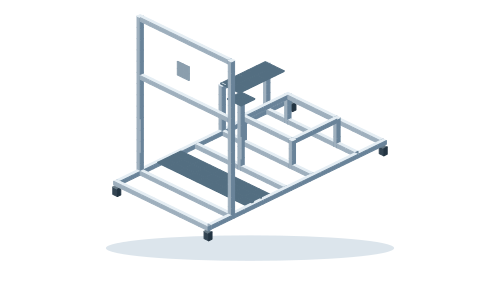
Ce trebuie măsurat înainte de proiectare
Măsurați între suprafețele finisate și permiteți echipamentul dvs. real. Observați deschiderile și pasajele prin care trebuie să se potrivească ansamblul.
Măsurați scaunul și spațiul necesar în fața pernei sale.
Comparați dimensiunile de control și domeniile lor complete de mișcare.
Măsurați afișajul, aranjamentul de montare și distanța de vizualizare intenționată.
Rolele și suprafețele de montare sunt accesorii separate. Numai amprenta de proiectare nu stabilește stabilitatea unui ansamblu complet echipat.
Dimensiunile șablonului de pornire
90 × 170 × 130 cm
Acestea sunt valorile inițiale de proiectare în ordinea câmpurilor sale de dimensiune, nu automat spațiul său intern utilizabil. Verificați semnificația fiecărei axe în etichetele șablonului.
De la măsurători la propriul dvs. design
- Deschideți șablonul corespunzător.Inspectați detaliile sale, dimensiunile de pornire și opțiunile de materiale acceptate. Alegeți opțiunea pe care intenționați să o utilizați.
- Ajustați dimensiunile la măsurătorile dvs.Utilizați câmpurile de dimensiune sau etichetele de dimensiune din detaliile șablonului. Urmați numele câmpurilor și includeți o unitate, cum ar fi cm. Comparați valorile introduse cu previzualizarea actualizată.
- Introduceți designul și inspectați-l din fiecare parte.Comutați panourile și umpluturile pornite și oprite pentru a inspecta cadrul în sine. Pentru un design în mișcare, verificați pozițiile sale individuale. Urmaţi instrucţiunile editorului înainte de a modifica o altă dimensiune.
- Salvați propriul ansamblu.După verificarea dimensiunilor, salvați proiectul. Pregătiți lista de piese și desenele din ansamblul ajustat, nu din exemplul original.
Ce să verificați în designul finalizat
- Verificaţi dacă comenzile mobile nu lovesc scaunul sau cadrul.
- Verificați accesul atât la suportul din stânga, cât și la controlul central.
- Comparați amprenta exterioară cu spațiile de operare și depozitare prevăzute.
Acest ghid vă ajută să planificați aspectul dimensional. Materialele reale, feroneria, atașamentele și capacitatea de încărcare depind de construcția finalizată; previzualizarea nu le stabilește singură.
Adaptează designul la spațiul tău.
Deschideți șablonul de pornire și introduceți valorile din propriile măsurători. Legătura păstrează construcția standard de pornire.
Deschideţi şablonul în CAD ↗Vizualizați detaliile șablonului →Ghiduri practice conexe
- Incepe un cockpit de curse cu scaun, volan si pedale.
- Verificaţi poziţia scaunului şi spaţiul de pliere pentru un suport pentru roţi.
- Planificați controlul lateral într-o cabină combinată de zbor și curse.