

 English
 Čeština
 Deutsch
 Français
 Español
 한국어
 简体中文
 Italiano
 Português
 Nederlands
 Polski
 繁體中文
 Svenska
 Türkçe
 العربية
 Українська
 Dansk
 Norsk bokmål
 Suomi
 עברית
 Română
 Magyar
 Ελληνικά
 Hrvatski
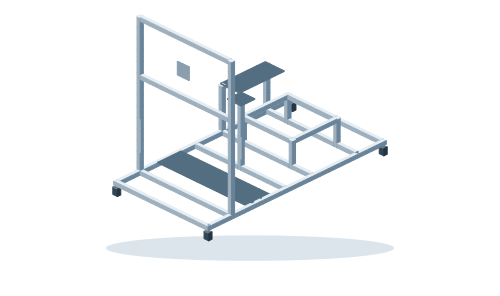
設計前に何を計測すべきか
完成した表面の間の距離を測定し、実際の装置を考慮してください。 組み立てに必要な開口部と通路を記入する。
01
座席とクッションの前に必要なスペースを測定してください。
02
制御寸法と完全運動範囲を比較した。
03
ディスプレイ,装着配置,視野距離を測定した。
よくある計画ミス
車輪と取付面は別々のアクセサリである。 設計フットプリントのみでは,完全に装備された集合体の安定性を確立できない。
テンプレートのサイズ
90 × 170 × 130 cm
これらは,その寸法領域の順序での初期設計値であり,自動的に使用可能な内部空間ではない。 テンプレートラベルの各軸の意味をチェックします。
測定から設計まで
- テンプレートを開きます。詳細,出発寸法,支援材料オプションを調べた。 使用するオプションを選択してください。
- 寸法を測定値に合わせて調整してください。テンプレート詳細の寸法フィールドまたは寸法ラベルを使用します。 フィールド名に続いて cm のような単位を含む。 入力した値を更新されたプレビューと比較します。
- 設計図を挿入し,全ての側面から検査する。パネルとインフィルのオンオフを切り替えてフレーム自体を検査する。 移動設計の場合,個々の位置をチェックする。 次の次元を変更する前にエディタの指示に従ってください。
- 自分の集会を守れ寸法を確認した後、プロジェクトを保存します。 部品リストと図面を調整した組み立てから作成する。
完成した設計のチェック項目
- 移動コントロールが座席やフレームに衝突しないことを確認する。
- 左マウントと中央コントロールを確認
- 外部フットプリントを計画された運用および貯蔵スペースと比較した。
このガイドは,次元レイアウトを計画するのに役立つ。 実際の材料,ハードウェア,付属品,荷重は完成した構造に依存し,予見だけでは確立できない。
空間に合わせてデザインを
スタートテンプレートを開き、自分で測定した値を入力します。 リンクは標準的なスタート構造を保持する。
CAD でテンプレートを開く ↗テンプレートの詳細を表示 →関連する実用的なガイド
- シート、ハンドル、ペダルを備えたレーシングコックピットを開始します。
- 椅子の位置と車輪スタンドの折りたたみ隙間を確認した。
- 飛行とレーシングコックピットを組み合わせたコックピットにおける側面制御範囲計画。