

 English
 Deutsch
 日本語
 Français
 Español
 한국어
 简体中文
 Italiano
 Português
 Nederlands
 Polski
 繁體中文
 Svenska
 Türkçe
 العربية
 Українська
 Dansk
 Norsk bokmål
 Suomi
 עברית
 Română
 Magyar
 Ελληνικά
 Hrvatski
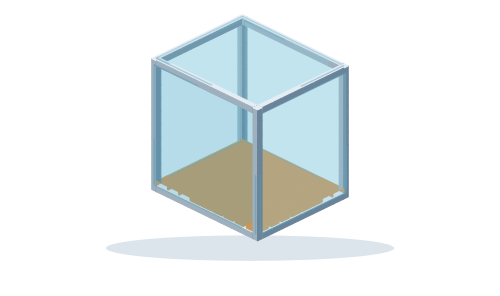
Co zaměřit před návrhem
Měřte mezi hotovými povrchy a počítejte se skutečným vybavením. Poznamenejte si také otvory a průchody, kterými má sestava projít.
Změřte největší obálku tiskárny při pohybu včetně kabelů.
Připočtěte prostor pro cívku a obsluhu, pokud mají být uvnitř krytu.
Zaměřte umístění krytu na stole a místo pro otevření čelní části.
Vnější rozměry rámu nejsou jeho světlým vnitřním prostorem. Návrh krytu také neurčuje teplotní podmínky provozu tiskárny.
Rozměry výchozí šablony
70 × 60 × 75 cm
Jde o výchozí hodnoty návrhu v pořadí jeho rozměrových polí, nikoli automaticky o využitelný vnitřní prostor. Význam jednotlivých os ověřte v popiscích šablony.
Z přepočtu do vlastního návrhu
- Otevřete odpovídající šablonu.Prohlédněte si její detail, výchozí rozměry a podporované materiálové varianty. Vyberte variantu, se kterou chcete pracovat.
- Upravte rozměry podle zaměření.Použijte rozměrová pole nebo kóty v detailu šablony. Řiďte se názvy polí a uvádějte jednotku, například cm. Zadané hodnoty porovnejte s aktualizovaným náhledem.
- Vložte návrh a prohlédněte ho ze všech stran.Přepínejte desky a výplně, abyste viděli i vlastní rám. U pohyblivé konstrukce prověřte jednotlivé polohy. Před další změnou rozměrů postupujte podle pokynů programu.
- Uložte si vlastní sestavu.Po rozměrové kontrole uložte projekt. Kusovník a výkresy připravujte z upravené sestavy, nikoli z původního příkladu.
Co ověřit v hotovém návrhu
- Ověřte volný pohyb tiskové podložky i hlavy.
- Zkontrolujte přístup k ovládání a vyjmutí výtisku.
- Prohlédněte výplně i rám bez výplní a porovnejte skutečné vnitřní rozměry.
Návod pomáhá s rozměrovým uspořádáním. Konkrétní materiál, kování, uchycení a nosnost se posuzují podle skutečného provedení; samotný náhled je neurčuje.
Přizpůsobte konstrukci svému prostoru.
Otevřete výchozí šablonu a zadejte vlastní hodnoty podle svého zaměření. Odkaz zachovává její běžnou výchozí konstrukci.
Otevřít šablonu v CADu ↗Prohlédnout detail šablony →Související praktické návody
- Dílenská sestava: pracovní plocha, úložné bloky a místo pro nohy.
- Balicí pracoviště do L: rozvrhněte tok zásilek kolem rohu.
- Pracovní stůl: zvolte půdorys podle práce, ne jen podle stěny.