

 English
 Čeština
 Deutsch
 日本語
 Français
 Español
 한국어
 简体中文
 Italiano
 Português
 Nederlands
 Polski
 繁體中文
 Svenska
 Türkçe
 العربية
 Українська
 Dansk
 Norsk bokmål
 Suomi
 עברית
 Magyar
 Ελληνικά
 Hrvatski
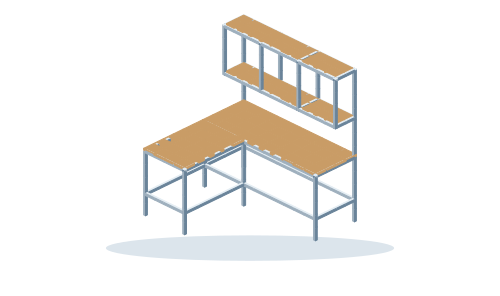
Ce trebuie măsurat înainte de proiectare
Măsurați între suprafețele finisate și permiteți echipamentul dvs. real. Observați deschiderile și pasajele prin care trebuie să se potrivească ansamblul.
Măsurați ambele părți ale colțului disponibil și pasajele din jurul lor.
Comparaţi adâncimile suprafeţelor de lucru cu parcela dumneavoastră obişnuită cea mai mare.
Planificați dimensiunile cartonului stocate în raftul superior.
Acest șablon este un cadru fix cu un raft de depozitare superior. Nu include suporturile articulate pentru echipamente.
Dimensiunile șablonului de pornire
180 × 160 × 210 cm
Acestea sunt valorile inițiale de proiectare în ordinea câmpurilor sale de dimensiune, nu automat spațiul său intern utilizabil. Verificați semnificația fiecărei axe în etichetele șablonului.
De la măsurători la propriul dvs. design
- Deschideți șablonul corespunzător.Inspectați detaliile sale, dimensiunile de pornire și opțiunile de materiale acceptate. Alegeți opțiunea pe care intenționați să o utilizați.
- Ajustați dimensiunile la măsurătorile dvs.Utilizați câmpurile de dimensiune sau etichetele de dimensiune din detaliile șablonului. Urmați numele câmpurilor și includeți o unitate, cum ar fi cm. Comparați valorile introduse cu previzualizarea actualizată.
- Introduceți designul și inspectați-l din fiecare parte.Comutați panourile și umpluturile pornite și oprite pentru a inspecta cadrul în sine. Pentru un design în mișcare, verificați pozițiile sale individuale. Urmaţi instrucţiunile editorului înainte de a modifica o altă dimensiune.
- Salvați propriul ansamblu.După verificarea dimensiunilor, salvați proiectul. Pregătiți lista de piese și desenele din ansamblul ajustat, nu din exemplul original.
Ce să verificați în designul finalizat
- Verificaţi dacă ajungeţi în colţul interior al suprafeţei de lucru.
- Verificați înălțimea și accesul la cele trei compartimente de depozitare superioare.
- Lăsați spațiu lângă stație pentru coletele finite.
Acest ghid vă ajută să planificați aspectul dimensional. Materialele reale, feroneria, atașamentele și capacitatea de încărcare depind de construcția finalizată; previzualizarea nu le stabilește singură.
Adaptează designul la spațiul tău.
Deschideți șablonul de pornire și introduceți valorile din propriile măsurători. Legătura păstrează construcția standard de pornire.
Deschideţi şablonul în CAD ↗Vizualizați detaliile șablonului →Ghiduri practice conexe
- Planificați o stație de atelier cu spațiu de depozitare și spațiu pentru picioare.
- Dimensiune un banc de lucru în jurul locului de muncă, nu doar peretele.
- Dimensionaţi o carcasă a imprimantei în jurul mișcării complete a mașinii.