

 English
 Čeština
 Deutsch
 日本語
 Français
 Español
 한국어
 Italiano
 Português
 Nederlands
 Polski
 繁體中文
 Svenska
 Türkçe
 العربية
 Українська
 Dansk
 Norsk bokmål
 Suomi
 עברית
 Română
 Magyar
 Ελληνικά
 Hrvatski
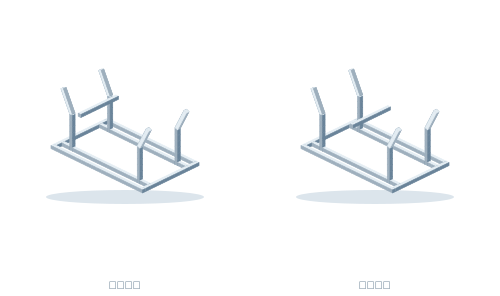
设计前测量什么
测量完成的表面之间,并允许您的实际设备。 注意组件必须通过的开口和通道。
01
测量两个拟议支撑位置的机身截面。
02
选择允许访问正在装配的零件的支撑间距。
03
将摇篮高度与工作台和模型位置进行比较。
一个常见的规划错误
整体机架宽度不是机身上的接触点间距。 这取决于实际模型的形状。
起始模板尺寸
68 × 42 × 38 cm
这些是按尺寸字段顺序的初始设计值,而不是自动的可用内部空间。 检查模板标签中的每个轴的含义。
从测量到您自己的设计
- 打开匹配的模板。检查其详细信息、起始尺寸和支持的材料选项。 选择您打算使用的选项。
- 将尺寸调整到您的测量值。使用模板详细信息中的尺寸字段或尺寸标签。 在字段名称后面加上 cm 等单位。 将输入的值与更新的预览进行比较。
- 插入设计并从每个侧面检查。打开和关闭面板和填充物以检查框架本身。 对于移动设计,检查其各个位置。 按照编辑器的说明,然后再更改另一个维度。
- 保存您自己的装配体。检查尺寸后,保存项目。 从调整后的装配体准备零件清单和图纸,而不是从原始示例。
在完成的设计中检查什么
- 检查两对支撑之间的机身接触。
- 检查模型封面,包括超出摇篮的部件。
- 将接触点位置与实际机身表面和保护垫进行比较。
该指南有助于规划尺寸布局。 实际材料、硬件、附件和载荷能力取决于完成的结构;仅仅预览并不能确定它们。
将设计适合您的空间。
打开起始模板并输入您自己的测量值。 链接保持标准的起始结构。
在CAD中打开模板 ↗查看模板详细信息 →