

 English
 Čeština
 Deutsch
 日本語
 Français
 Español
 简体中文
 Italiano
 Português
 Nederlands
 Polski
 繁體中文
 Svenska
 Türkçe
 العربية
 Українська
 Dansk
 Norsk bokmål
 Suomi
 עברית
 Română
 Magyar
 Ελληνικά
 Hrvatski
설계하기 전에 측정해야 할 사항
마무리 된 표면 사이를 측정하고 실제 장비를 허용하십시오. 어셈블리가 맞아야 하는 개구와 통로에 주의하십시오.
01
소켓 및 기타 고정 장애물을 포함하여 사용 가능한 벽을 측정합니다.
02
데스크탑 깊이를 도구와 벤치 앞의 공간과 비교합니다.
03
의도한 작업과 필요한 다리 공간에 대한 작업 높이를 선택합니다.
일반적인 계획 실수
전체 어셈블리 높이는 상단 부분을 포함합니다. 데스크톱 높이와 동일하지 않습니다.
시작 템플릿 치수
180 × 75 × 210 cm
이 값들은 치수 필드의 순서대로 초기 설계 값이며, 자동으로 사용 가능한 내부 공간이 아닙니다. 템플릿 레이블에서 각 축 의미를 확인합니다.
측정에서 귀하의 디자인까지
- 일치하는 템플릿을 엽니다.세부 사항, 시작 치수 및 지원되는 재료 옵션을 검사합니다. 사용할 옵션을 선택합니다.
- 측정값에 치수를 조정합니다.템플릿 세부 정보에서 치수 필드 또는 치수 레이블을 사용합니다. 필드 이름에 따라 cm와 같은 단위를 포함합니다. 입력된 값을 업데이트된 미리보기와 비교합니다.
- 설계를 삽입하고 모든 측면에서 검사합니다.프레임 자체를 검사하기 위해 패널과 채우기를 켜고 끄십시오. 움직이는 디자인의 경우 개별 위치를 확인합니다. 다른 차원을 변경하기 전에 편집기 지침을 따르십시오.
- 자신만의 어셈블리를 저장합니다.치수를 확인한 후 프로젝트를 저장합니다. 원래 예제가 아닌 조정된 어셈블리에서 부품 목록과 도면을 준비합니다.
완성된 설계에서 확인해야 할 사항
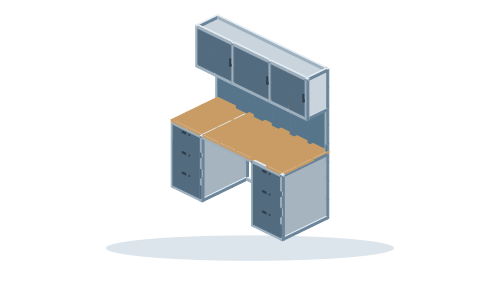
- 두 개의 서랍 블록 사이의 투명한 중앙을 확인합니다.
- 공구 패널과 오버헤드 캐비닛에 대한 접근을 확인합니다.
- 역 앞의 통로와 열린 저장 섹션을 비교합니다.
이 가이드는 치수 레이아웃을 계획하는 데 도움이됩니다. 실제 재료, 하드웨어, 부속품 및 하중 용량은 완성된 구조에 따라 달라집니다. 미리보기만으로는 설정할 수 없습니다.
공간에 맞는 디자인을 선택하세요.
시작 템플릿을 열고 자신의 측정값을 입력합니다. 링크는 표준 시작 구조를 유지합니다.
CAD에서 템플릿 열기 ↗템플릿 세부 정보 보기 →